Ratgeber · 9 Min. Lesezeit
ChatGPT Traffic in GA4: finden, gruppieren und auswerten
ChatGPT Traffic in GA4 zu finden dauert ein paar Minuten, wenn Sie wissen, wo Sie suchen müssen, und ihn sauber zu gruppieren nur wenig länger. Diese Anleitung zeigt die Berichte, in denen er schon steht, den AI-Assistant-Channel, den Google 2026 eingeführt hat, eine eigene Channelgruppe, die auch Perplexity, Claude und Copilot abdeckt, eine Exploration für Landingpages und Schlüsselereignisse und die Grenzen, die Sie kennen sollten, bevor Sie eine Zahl berichten.

Was GA4 über KI-Assistenten zeigen kann und was nicht
GA4 sieht einen Besuch von einem Assistenten nur, wenn jemand einen Link in der Antwort anklickt und auf Ihrer Website landet. Antworten, die Sie ohne Klick erwähnen, sieht GA4 nicht, ebenso wenig Antworten, die statt Ihnen einen Wettbewerber empfehlen.
Was Assistenten über Ihre Marke sagen, braucht eine eigene Methode, die wir unter KI-Sichtbarkeit messen beschreiben. Dort kommt GA4 nur kurz vor; hier gehen wir Schritt für Schritt vor.
Schritt 1: ChatGPT Traffic in GA4 in den vorhandenen Berichten finden
Öffnen Sie Berichte, dann Akquisition und Traffic-Akquisition. Die Tabelle ist nach der primären Channelgruppe der Sitzung gruppiert. Stellen Sie die primäre Dimension über das Menü über der ersten Spalte auf Sitzung – Quelle/Medium um.
Geben Sie chatgpt in das Suchfeld der Tabelle ein. Je nach Zeitraum und Property sehen Sie Zeilen wie diese:
- chatgpt.com / referral, typisch für Besuche, die erfasst wurden, bevor GA4 seinen KI-Channel bekam.
- chatgpt.com / ai-assistant, das Medium, das GA4 inzwischen vergibt, wenn es den Referrer als KI-Assistenten erkennt.
- chatgpt.com / (not set) oder andere Kombinationen, die auftreten können, wenn ein Link eine UTM-Quelle, aber kein Medium trägt.
Die Quelle chatgpt.com ist kein Zufall. Laut OpenAIs FAQ für Publisher hängt ChatGPT an Links in seinen Suchantworten utm_source=chatgpt.com an, damit dieser Traffic in Analyse-Tools erkennbar ist. Das setzt voraus, dass OAI-SearchBot Ihre Seiten crawlen darf, wie in unserem Ratgeber zu robots.txt für KI-Bots beschrieben.
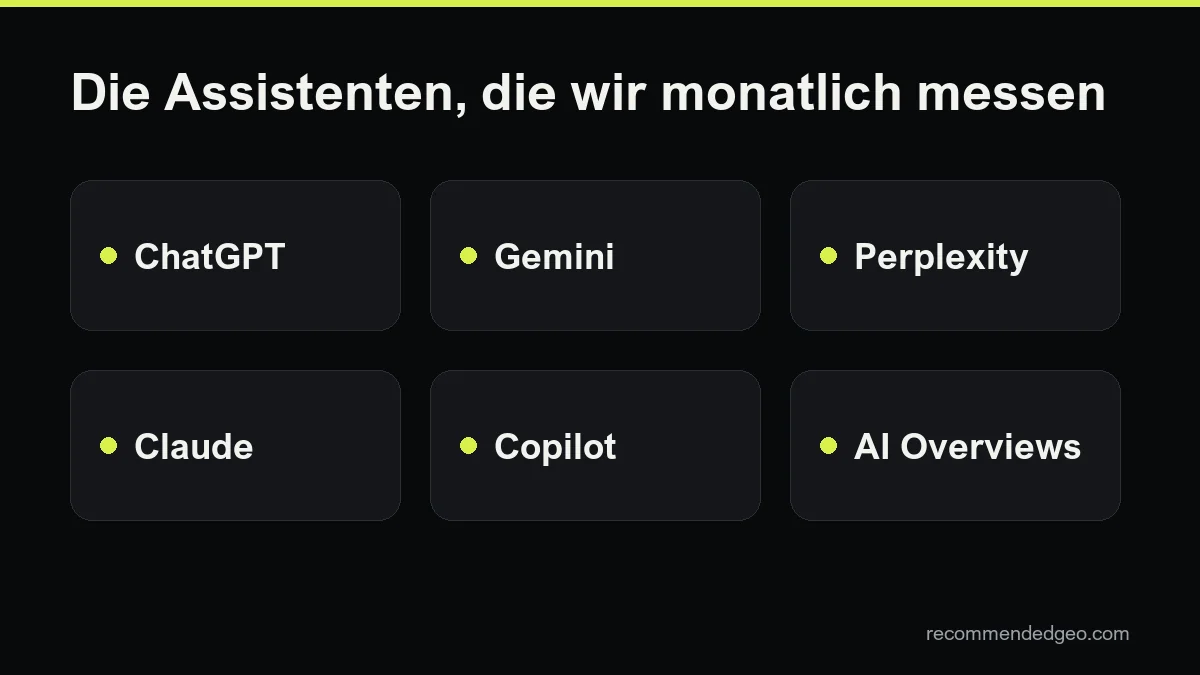
Wiederholen Sie die Suche mit perplexity, gemini, copilot und claude. Notieren Sie jeden exakten Quellwert, den Sie finden; Sie brauchen die Liste in Schritt 3.
Schritt 2: den eingebauten AI-Assistant-Channel prüfen
Am 13. Mai 2026 hat Google einen neuen Channel AI Assistant in der Standard-Channelgruppe angekündigt. Laut Googles Definitionen der Standard-Channels erhalten Besuche das Medium ai-assistant, wenn der Referrer auf einer Liste erkannter KI-Assistenten steht; als Beispiele nennt die Beschreibung ChatGPT, Gemini, Deepseek, Copilot und Grok. Googles AI Overviews und der KI-Modus sind ausdrücklich ausgenommen und bleiben in der organischen Suche.
Um ihn zu sehen, stellen Sie die Dimension wieder auf die primäre Channelgruppe der Sitzung und suchen die Zeile AI Assistant. Ist sie vorhanden, ist das der schnellste Blick auf ChatGPT Traffic in GA4, ganz ohne Einrichtung.
Zum Zeitpunkt des Schreibens gibt es zwei Einschränkungen. Google hat die vollständige Liste der erkannten Referrer nicht veröffentlicht, Sie wissen also nicht sicher, welche kleineren Assistenten dazugehören. Und die Standard-Channelgruppe lässt sich nicht bearbeiten, eine fehlende Quelle können Sie dort nicht ergänzen. Beides spricht dafür, zusätzlich eine eigene Gruppe anzulegen.
Schritt 3: eine Channelgruppe mit »KI-Assistenten« anlegen
Mit einer benutzerdefinierten Channelgruppe legen Sie selbst fest, welche Quellen als KI-Assistenten zählen. Laut Googles Hilfe zu benutzerdefinierten Channelgruppen gelten sie rückwirkend für vorhandene Berichte. Sie können also Monate vor und nach Mai 2026 mit derselben Definition vergleichen.
- Gehen Sie zu Verwaltung, Datenanzeige, Channelgruppen. Sie benötigen mindestens die Rolle Bearbeiter.
- Legen Sie eine neue Gruppe als Kopie der Standardgruppe an, damit alle übrigen Channels erhalten bleiben. Geben Sie ihr einen klaren Namen, etwa Channels mit KI.
- Enthält die Kopie bereits den Channel AI Assistant, bearbeiten Sie diesen statt ein Duplikat anzulegen. Andernfalls klicken Sie auf Neuen Channel hinzufügen und nennen ihn KI-Assistenten.
- Fügen Sie eine Bedingung hinzu: Quelle, entspricht regulärem Ausdruck, und fügen Sie den Ausdruck unten ein.
- Fügen Sie eine zweite Bedingung mit ODER hinzu: Medium, stimmt genau überein mit, ai-assistant. So erfassen Sie alles, was Google erkennt, plus Ihre eigene Liste.
- Speichern Sie den Channel und danach die Gruppe.
Ein regulärer Ausdruck für den Anfang, für die Bedingung Quelle: .*(chatgpt\.com|chat\.openai\.com|perplexity\.ai|gemini\.google\.com|copilot\.microsoft\.com|claude\.ai).*
Die Punkte sind maskiert, damit sie für einen echten Punkt stehen, und das .* an beiden Enden erfasst auch Werte wie www.perplexity.ai. Standard-Properties erlauben zwei benutzerdefinierte Channelgruppen, setzen Sie sie also bewusst ein.
Die Referrer-Domains, Assistent für Assistent
Jede Domain im Ausdruck ist die Webadresse, unter der der Assistent läuft. Ob ein Besuch mit genau diesem Wert ankommt, hängt von Browser, App und Link ab. Gleichen Sie deshalb mit der Liste aus Schritt 1 ab.
- ChatGPT: chatgpt.com, das OpenAI auch als utm_source-Wert verwendet. Ältere Sitzungen können chat.openai.com zeigen, die frühere Adresse.
- Perplexity: perplexity.ai, manchmal als www.perplexity.ai erfasst.
- Gemini: gemini.google.com. Fügen Sie kein reines google-Muster hinzu, sonst ziehen Sie die organische Suche mit hinein.
- Microsoft Copilot: copilot.microsoft.com für die Verbraucherversion. Copilot in Microsoft 365 oder Edge kann mit anderen Werten ankommen; nehmen Sie diese erst auf, wenn sie in Ihren Daten auftauchen.
- Claude: claude.ai.
Googles eigenes Regex-Beispiel auf der Hilfeseite ist deutlich breiter. Es enthält Muster wie .*gpt.* und eine Alternative, die jede Quelle mit ai darin erfasst, also auch Werte wie email oder mail. Wir bevorzugen eine kurze, ausdrückliche Liste, die Sie erweitern, sobald Ihre Daten eine neue Quelle zeigen.
Schritt 4: KI-Assistenten über Verweis einordnen
GA4 ordnet jede Sitzung dem ersten Channel in der Liste zu, dessen Bedingungen sie erfüllt. Steht Verweis über Ihrem neuen Channel, landen chatgpt.com / referral-Sitzungen dort und erreichen KI-Assistenten nie.
- Öffnen Sie Ihre Gruppe unter Verwaltung, Channelgruppen.
- Klicken Sie auf Neu anordnen.
- Ziehen Sie KI-Assistenten über Verweis. Laut Google können Sie den Channel auch über die organische Suche setzen.
- Klicken Sie auf Anwenden und speichern Sie.
Wechseln Sie zurück zur Traffic-Akquisition, öffnen Sie das Menü der ersten Spalte und wählen Sie Ihre Gruppe. Jetzt haben Sie eine einzige Zeile für Assistenten-Traffic, die Sie über jeden Zeitraum mit organischer oder bezahlter Suche vergleichen können.
Schritt 5: eine Exploration für Landingpages und Schlüsselereignisse
Der Akquisitionsbericht zeigt, wie viel ChatGPT Traffic in GA4 ankommt. Eine Exploration zeigt, wo er landet und was er tut. Öffnen Sie Explorativ und starten Sie eine Exploration im freien Format.
- Importieren Sie unter Dimensionen Ihre Channelgruppe, Sitzung – Quelle/Medium und Landingpage + Abfragestring.
- Importieren Sie unter Messwerte Sitzungen, Sitzungen mit Interaktion, Schlüsselereignisse und die Rate der Schlüsselereignisse der Sitzung. Wenn Sie online verkaufen, ergänzen Sie den Gesamtumsatz.
- Ziehen Sie Landingpage + Abfragestring in die Zeilen und Sitzungen, Schlüsselereignisse und die Rate in die Werte.
- Fügen Sie einen Filter auf Ihre Channelgruppe hinzu: stimmt genau überein mit KI-Assistenten.
- Ergänzen Sie Sitzung – Quelle/Medium als zweite Zeilendimension oder in den Spalten, um ChatGPT von Perplexity und den übrigen zu trennen.
Achten Sie auf drei Muster. Seiten mit Assistenten-Traffic, aber ohne organischen Traffic: Diese Seiten schätzen die Assistenten für sich genommen. Seiten mit viel Traffic und niedriger Rate an Schlüsselereignissen: Sie beantworten vielleicht die Frage, bieten aber keinen nächsten Schritt. Und Seiten, die fehlen, obwohl Sie sie zitiert erwartet hätten; hier hilft eine Prompt-Recherche.
Schlüsselereignisse: festlegen, was zählt, bevor Sie den Channel bewerten
Schlüsselereignisse nennt GA4 heute die Ereignisse, die Sie als wichtig markieren, früher Conversions. Ohne sie sehen alle Channels gleich aus und Sie können nur Sitzungen vergleichen.
Markieren Sie Aktionen, die echtes Interesse zeigen: ein abgeschicktes Formular, eine Buchung, einen Kauf, einen Klick auf Ihre Telefonnummer. Unter Verwaltung, Datenanzeige, Ereignisse klicken Sie auf den Stern neben dem Ereignis. Laut Googles Hilfe brauchen Sie die Rolle Bearbeiter, und Standard-Properties erlauben bis zu 30 Schlüsselereignisse.
Vergleichen Sie die Rate der Schlüsselereignisse je Channel statt der absoluten Zahlen, und betrachten Sie mehrere Monate, bevor Sie Schlüsse ziehen, denn die Volumen sind meist klein.
Die Grenzen von ChatGPT Traffic in GA4
Jede Zahl aus diesem Setup ist eine Untergrenze, nicht die Gesamtmenge. Behalten Sie das im Blick, wenn Sie berichten:
- Besuche aus Mobil- und Desktop-Apps können ohne Referrer ankommen. Fehlt dem Link auch ein UTM-Parameter, landet die Sitzung in Direkt, und keine Regel holt sie zurück.
- Kopierte und eingefügte Links verhalten sich genauso: Wer Ihre URL aus einer Antwort kopiert und im Browser einfügt, wird als Direkt erfasst.
- Klicks aus Googles AI Overviews und dem KI-Modus zählen zur organischen Suche, und GA4 kann sie nicht von normalen Ergebnissen trennen. Mehr dazu unter in AI Overviews erscheinen und in unserem Ratgeber zum KI-Modus von Google.
- Referrer-Listen ändern sich: Assistenten starten Apps, wechseln Domains oder die Art, wie Links geöffnet werden. Prüfen Sie Ihre Liste alle paar Monate.
- Eine Erwähnung ohne Klick hinterlässt in GA4 keine Spur. Eine Marke kann in Antworten sichtbarer werden, während dieser Channel flach bleibt.
Looker Studio: ein optionales Dashboard
Wenn Sie an jemanden berichten, der GA4 nicht öffnet, zeigt Looker Studio dieselben Daten. Nutzen Sie den Google-Analytics-Connector, fügen Sie eine Zeitreihe der Sitzungen nach Ihrer Channelgruppe und eine Tabelle der Landingpages mit Filter auf KI-Assistenten hinzu. Lassen Sie den regulären Ausdruck in der GA4-Channelgruppe und nicht im Dashboard, damit beide immer übereinstimmen.
Was Sie mit den Zahlen anfangen
ChatGPT Traffic in GA4 ist ein nützliches Signal, kein Urteil. Steigende Sitzungen auf einer Seite zeigen, dass Assistenten ihr vertrauen; eine hohe Rate an Schlüsselereignissen zeigt, dass sich die vermittelten Besucher lohnen. Flache Zahlen beweisen wegen der genannten Grenzen nicht, dass Sie unsichtbar sind.
Kombinieren Sie diese Daten mit einer Aufzeichnung dessen, was Assistenten auf die Fragen Ihrer Kunden antworten. Zusammen zeigen sie beide Seiten: ob Sie empfohlen werden und ob daraus Geschäft entsteht. Auf diesem Kreislauf baut eine GEO-Strategie auf, und ein kostenloses GEO-Audit zeigt schnell, wo Sie stehen.
Häufige Fragen
Zeigt GA4 ChatGPT-Besuche automatisch an?
Teilweise. Seit Mai 2026 vergibt GA4 das Medium ai-assistant und den Channel AI Assistant für Besuche, deren Referrer es erkennt; ChatGPT gehört zu den Beispielen, die Google nennt. Besuche ohne Referrer landen weiterhin in Direkt, und Google hat die vollständige Liste erkannter Quellen nicht veröffentlicht.
Warum erscheint chatgpt.com als Quelle in meinen Berichten?
Laut OpenAI hängt ChatGPT an Links in seinen Suchantworten utm_source=chatgpt.com an, und auch die Referrer-Domain ist chatgpt.com. In beiden Fällen erfasst GA4 chatgpt.com als Quelle der Sitzung.
Brauche ich trotz AI-Assistant-Channel eine eigene Channelgruppe?
Nicht zwingend, aber sie hilft. Damit erfassen Sie Quellen, die Google nicht erkennt, behalten eine Definition für alte und neue Daten und entscheiden selbst, ob der Channel auch über der organischen Suche steht.
Kann ich in GA4 den Traffic aus AI Overviews sehen?
Nein. Googles Channel-Definitionen ordnen AI Overviews und den KI-Modus der organischen Suche zu, und GA4 hat keine Dimension, die diese Klicks von normalen Ergebnissen trennt.
Wie viel ChatGPT Traffic in GA4 ist normal?
Es gibt keinen verlässlichen Richtwert; das Volumen schwankt stark je nach Branche und danach, wie oft Assistenten eine Website zitieren. Vergleichen Sie Ihren eigenen Verlauf von Monat zu Monat und achten Sie auf die Rate der Schlüsselereignisse, die mehr aussagt als Sitzungen.